0からのシンセサイザーのくりっぱーことKurippertronixxx@Kurippersynthです。
アドバンスド・ハイブリッド・シンセサイザーXFER RECORDS SERUM 2の動画連動ブログです。
XFER RECORDS SERUM 2 セラム 操作方法
その3 ~オシレーター編②~|初心者でもわかる 解説
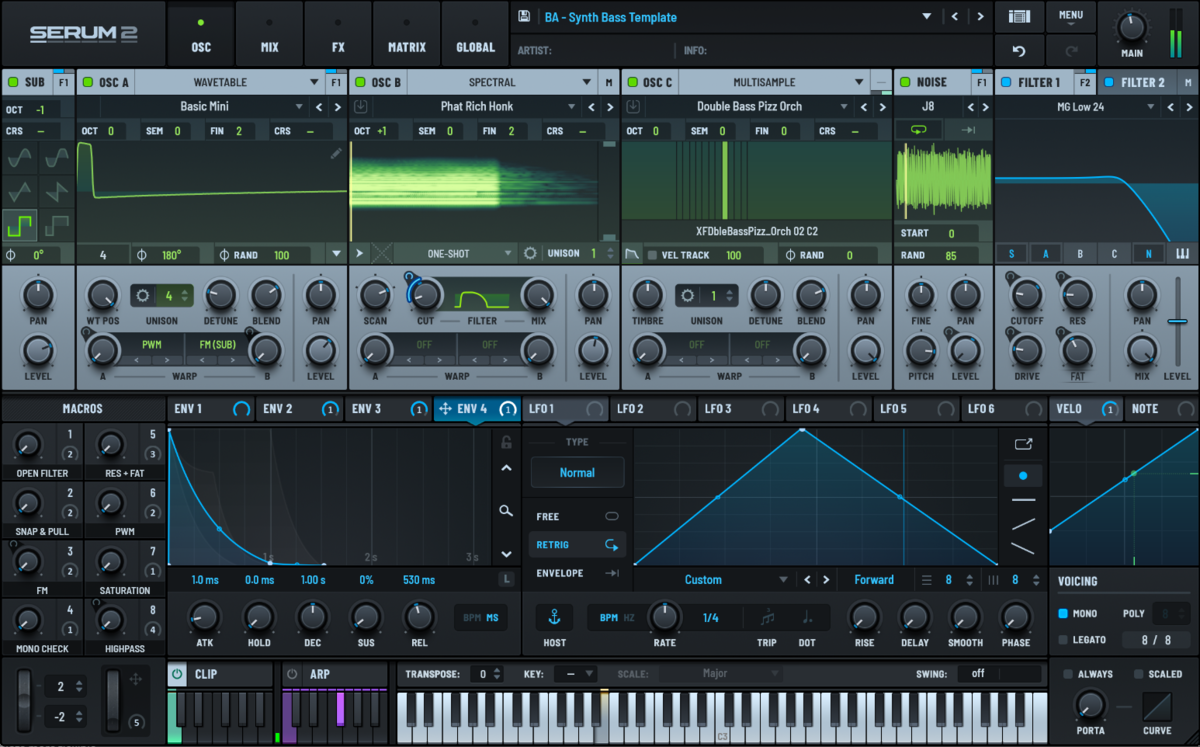
今回はXFER RECORDS SERUM 2のサンプル、グラニュラー、スペクトラルオシレーターの基本的な操作についての解説です。
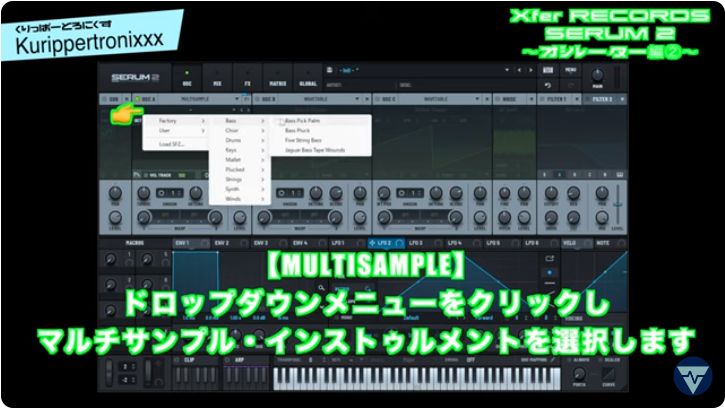
【Multisample】
マルチサンプル楽器は、実際の楽器をさまざまな音程、強さ、アーティキュレーションで録音したサンプルの集合を使用します。
ドロップダウンメニューをクリックし、マルチサンプル・インストゥルメントを選択します。
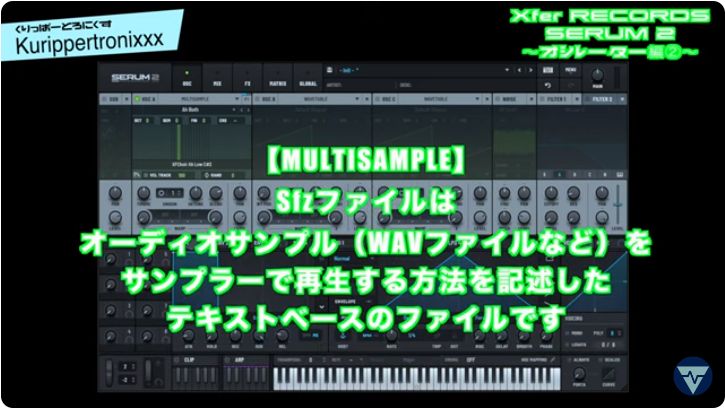 sfzファイルを使用してマルチサンプル・インストゥルメントをロードすることもできます。メニューから「Load SFZ」を選択し、表示されるダイアログでファイルを選択します。
sfzファイルは、オーディオサンプル(WAVファイルなど)をサンプラーで再生する方法を記述したテキストベースのファイルです。
インストゥルメントをロードすると、ディスプレイにそのインストゥルメントを構成するマルチサンプルが表示されます。
ノートを演奏すると、特定のサンプルがハイライト表示され、対応するピッチとベロシティが示されます。
ディスプレイをクリックすると、最後に演奏されたノートの波形が表示されます。
今日のセラム練②
— くりっぱー@0からのシンセサイザー (@Kurippersynth) 2025年5月22日
マルチサンプルのオシレーターににフリーのSFZファイル読み込んでサンプル鳴らしてみた!😀
やっぱりモジュれるのは楽しいね😁#XferRECORDS #SERUM#DAW#DTM pic.twitter.com/hoyHog2ZcR
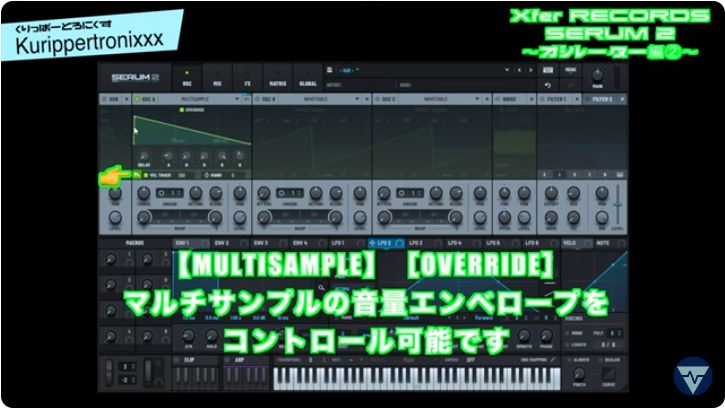
エンベロープを変更するには、SFZファイルには再生用のエンベロープ情報が含まれています。ノートごと、グループごと、またはグローバルに設定できます。
OVERRIDEボタンをクリックすると、エンベロープ表示がアクティブになり、SFZファイルのエンベロープ設定が上書きされます。
ノブを使ってエンベロープの形状を調整します。
ボタンをクリックします。エンベロープパネルが表示されますが、最初は無効になっています。
[DELAY]
ノートがトリガーされてからエンベロープが開始するまでの時間(ミリ秒単位)を調節します。
DELAYノブを右クリックし、コンテキストメニューからBPM Syncを選択すると、ディレイを音楽のテンポに同期させることができます。
[A (Attack)]
ノートがトリガーされてからサウンドが最大レベルに達するまでの時間を調節します。
[H (Hold)]
アタックフェーズが完了した後、サウンドがピークレベルで維持される時間を調節します。
[D (Decay)]
アタックフェーズ後の最大レベルからサスティンレベルに移行するまでの減衰の時間を調節します。
[S (Sustain)]
ノートがホールドされている間、サウンドが維持する一定のレベルです。他のステージとは異なり、サステインレベルはノートがリリースされるまで無期限に持続するため、設定に応じて持続的なサウンドにも、より柔らかな存在感のあるサウンドにもなります。
[ R (Release)]
ノートがリリースされた後、サウンドがフェードアウトするまでの時間です。
これによりサウンドの余韻が形作られ、滑らかで滑らかなサウンドが得られます。
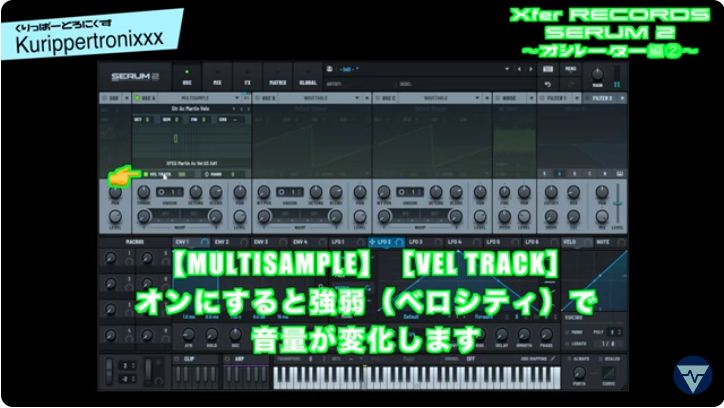
[VEL TRACK]
ノートベロシティの感度を調整します。ベロシティトラッキングを有効にした後、フィールド内をクリックしてドラッグすることで設定を変更できます。
[RAND]
サンプルの初期位相をランダム化します。これは、他のオシレーターモードのランダム設定に似ています。フィールド内をクリックしてドラッグすることで値を変更します。
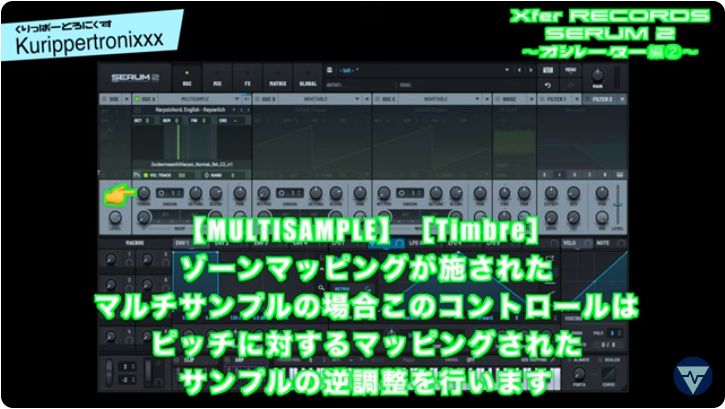
[Timbre]
ゾーンマッピングが施されたマルチサンプルの場合、このコントロールはピッチに対するマッピングされたサンプルの逆調整を行います。これにより、異なるキーゾーンでのピッチ変化に対するサンプルの反応が変化します。
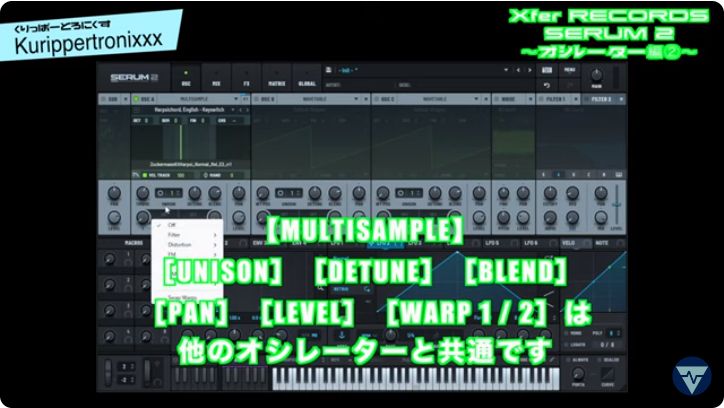
[UNISON][DETUNE][BLEND][PAN][LEVEL][WARP 1 / 2]は他のオシレーターと共通です。
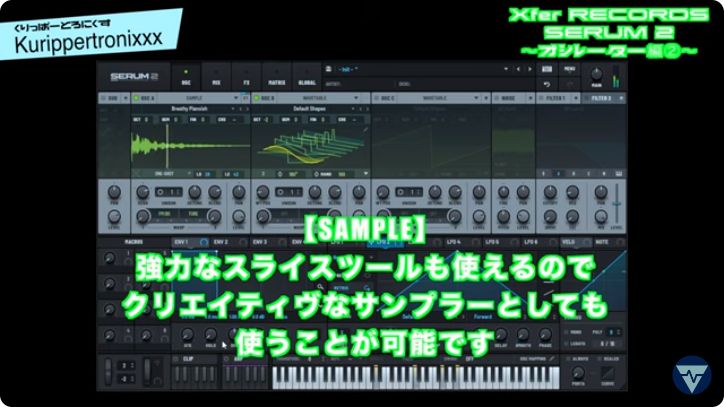
【SAMPLE】
直感的で多機能なサンプラーで、オーディオサンプルをクリエイティブに操作・再生できます。サンプラーに期待される標準的な機能に加えて、Serumには強力なスライスツールが搭載されており、SerumのCLIPモードに統合されているため、ほぼあらゆるタイプのオーディオソースをより柔軟に再配置・再構築できます。また、サンプルをウェーブテーブルに素早く簡単に変換できるため、さらにクリエイティブな可能性が広がります。
サンプルモードで実行できるすべての操作は、グラニュラーモードとスペクトラルモードでも使用できます。
サンプルの選択はドロップダウンメニューをクリックし、プリセットのリストからサンプルを選択します。
サンプルの開始点と終了点を直接簡単に設定できます。サンプルの上にマウスを移動し、表示されるマーカー(左または右)のいずれか(または両方)をドラッグします。
Show Marker
Animation
開始、終了、ループ開始、ループ終了のマーカーをアニメーション表示し、割り当てられたモジュレーションの効果を表示します。このオプションを有効にすると、マーカーのドラッグはできなくなりますのでご注意ください。
Zoom to Start and End
表示ズーム設定をデフォルトにリセットし、開始マーカーと終了マーカーの両方を表示します。
デフォルトでは、この設定が無効(チェックマークなし)の場合、波形内を上下にドラッグしてズームイン/ズームアウトし、左右にドラッグして波形を左右にパンできます。
有効(チェックマークあり)の場合、波形は最初から最後まで一貫した表示を維持し、マウスによるズームやパンはできなくなります。
※このオプションを選択すると、設定が切り替わります。
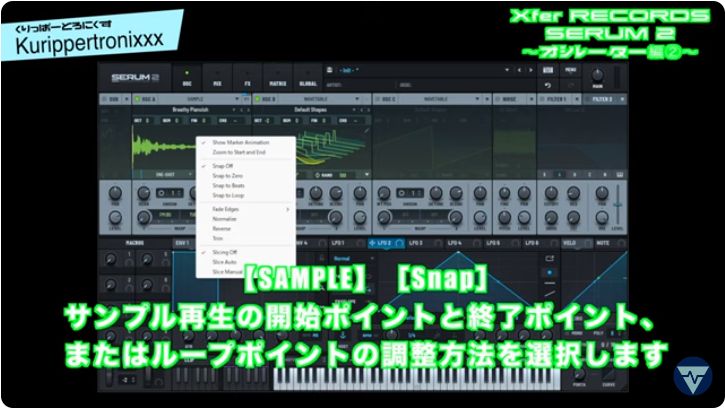
Snap Off:次の 4 つのメニュー項目は、サンプル再生の開始ポイントと終了ポイント、またはループポイントの調整方法に関係します。
スナップオフの場合、スナップは適用されません。開始ポイントと終了ポイント、またはループポイントを、特定の参照ポイントに制限されたり、揃えたりすることなく、波形に沿って自由に配置できます。
これにより、波形を操作する際に最大限の柔軟性が得られますが、クリック、ポップ、またはタイミングの問題を回避するために、手動で慎重に配置する必要があります。
Snap to Zero:開始ポイント、終了ポイント、またはループポイントは、波形内の最も近いゼロクロッシングにスナップします。
ゼロクロッシングとは、波形の振幅がゼロになるポイントです。
これにより、再生の開始、終了、またはループ時にオーディオのクリックやポップを防止します。ゼロ以外の振幅間の急激な遷移は、アーチファクトを作成する可能性があるためです。これは、波形のスムーズな再生と遷移を確保するのに最適です。
Snap to Beats:開始ポイント、終了ポイント、またはループポイントは、トラックのテンポに基づいて、最も近いビートグリッドに揃えられます。
これにより、波形ポイントまたはループがトラックのテンポと音楽的に同期されます。これは、正確なタイミングが不可欠な、リズミカルなループやテンポ同期のループに便利です。
Snap to Loop:開始点または終了点は、波形内の最も近い定義済みのループポイントにスナップします。
これにより、ポイントがループ構造に沿って配置され、意図しないオフセットのないシームレスなループが実現します。これは、事前にループされたサンプルを扱う場合や、完全に位置合わせする必要のあるループを作成する場合に便利です。
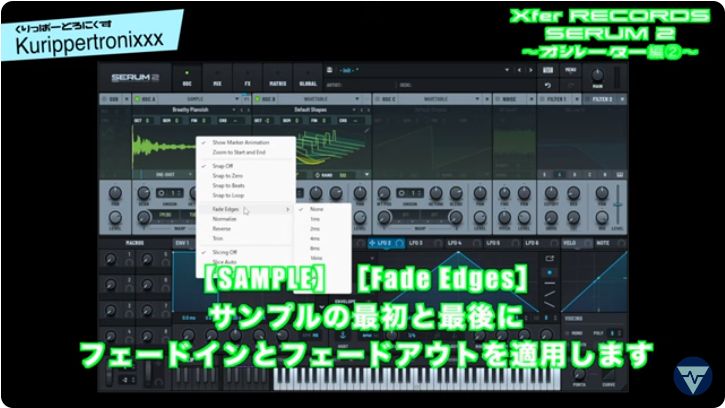
Fade Edges:サンプルの最初と最後にフェードインとフェードアウトを適用します。1msから128msまでの設定と「なし」を選択できます。これにより、サンプルのトリガー時やループ再生時にクリック音やポップ音などの不要なノイズを引き起こす可能性のある、振幅の急激な変化をスムーズにすることができます。
Normalize:サンプル全体の音量を調整し、歪みを発生させずにピークラウドネスを最大化することで、サンプルをノーマライズします。これにより、サンプル本来のダイナミクスを維持しながら、一貫した音量レベルを確保できます。
Reverse:オーディオサンプルを逆再生します。
Trim:サンプルを現在の開始マーカーと終了マーカーに合わせてトリミングします。
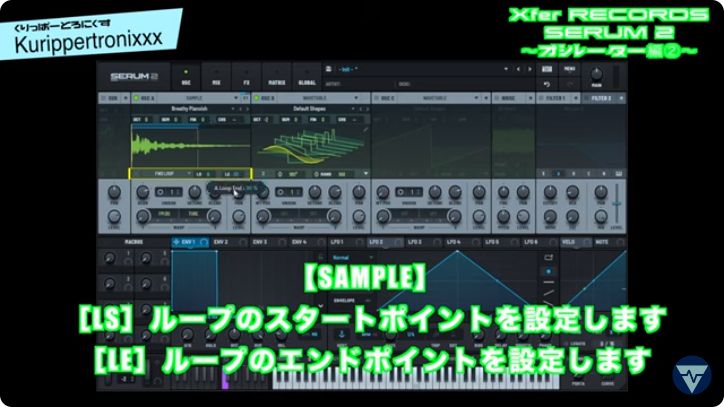
ループメニューを使用して、サンプルのループモードを指定します。
サンプル操作(前のセクションで説明)と同様に、サンプルモードで使用できるループメニューのオプションは、グラニュラーモードとスペクトラルモードでも使用できます。
ループの開始点と終了点は、マーカーをドラッグするか、[LS(ループ開始)]フィールドと[LE(ループ終了)]フィールドに値を設定するかのいずれかの方法で設定できます。
サンプルループにクロスフェード(ループメニューの右側)を設定すると、オーディオサンプルのループポイントでのトランジションをスムーズにすることができます。
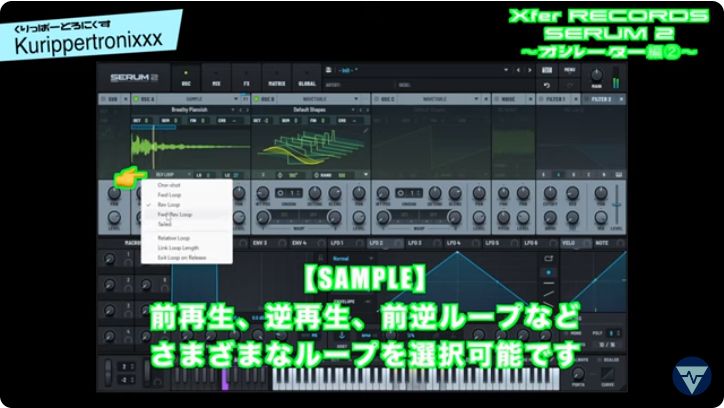
One-shot:サンプルはノートの長さに合わせて順方向に再生されます。
この手法は、ドラム、パーカッション、効果音など、サンプルの全長さが重要なサウンドによく使用されます。
Fwd Loop:サンプルは開始マーカーからループ終了マーカーまで再生され、その後ループ開始マーカーまでループバックします。これにより、オーディオの開始部分を再生し、その後ループ内でサステインを維持できます。
Rev Loop:サンプルはスタートマーカーからループエンドマーカーまで再生され、その後再生方向を反転してループスタートに戻り、さらに逆方向にループエンドまでループします。
これにより、サウンドが逆再生を繰り返しているように見えるユニークなエフェクトが生まれ、音楽に独創的で興味深いテクスチャを加えることができます。
Fwd/Rwd Loop:サンプルはノートの長さに合わせて順方向/逆方向のループ再生を行います。
サンプルは開始マーカーからループに到達するまで途切れることなく再生されます。
これにより、順方向と逆方向の再生が交互に繰り返される、シームレスなピンポンのような効果が得られ、スムーズで途切れのないループ体験が得られます。
Tailed:サンプルの半分から最後(テール)まで順方向に再生され、その後、振幅が減衰するにつれてサンプルのテールをループします。
これにより、サウンドが突然途切れるのではなく、自然にフェードアウトします。
Relative Loop :サンプルのループ部分は、再生開始位置に基づいて動的に変化します。
常に固定された開始点と終了点の間をループするのではなく、ループは再生開始マーカーを基準に移動します。
Link Loop Length:ループ終了マーカーはループ開始マーカーを基準に移動し、ループの長さを一定に保ちます。これはループ開始位置をオートメーションまたはモジュレーションする場合に便利です。
Exit Loop on Release:キーがリリースされ、振幅エンベロープがリリース段階にある場合、再生はループを終了し、サンプルの最後まで再生されます。
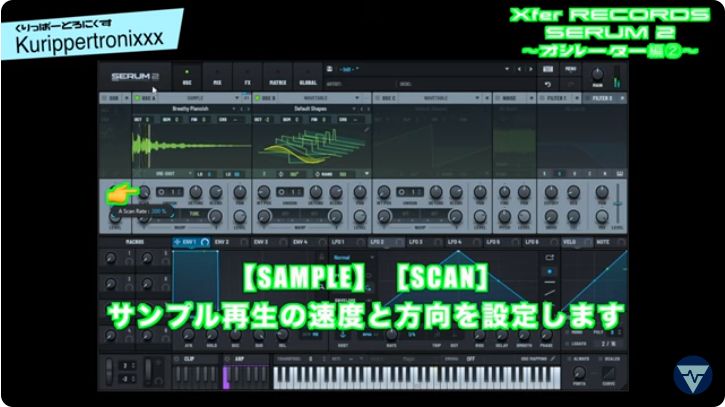
[SCAN]
サンプル再生の速度と方向を設定します。
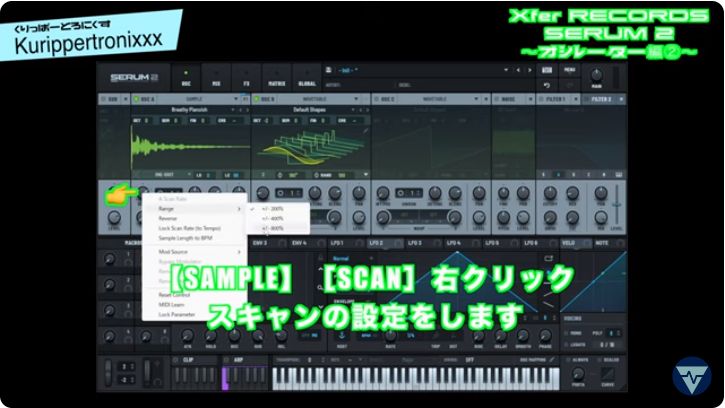
スキャン設定に関連する以下のパラメーターを調整できます。
・Range:スキャンノブの範囲を設定します。選択肢は、+/- 200%(デフォルト)、+/- 400%、+/- 800%です。
・Reverse:スキャン方向を反転します。このコントロールをオートメーションやモジュレーションで操作することで、再生方向を切り替えることができます。
・ Lock Scan Rate (to Tempo) :テンポの変化に合わせてスキャンレートを変更します。
・Sample Length to BPM:ホストDAWで設定されているBPMに基づいてサンプルの長さを設定します。
SCANノブがRATEに変わり、拍と小節を使ってスキャンレートを設定できるようになります。
[UNISON][DETUNE][BLEND][PAN][LEVEL][WARP](FM,PD,AM,RMのみ)は前回のWavetableと同様で各オシーレーター共通です。
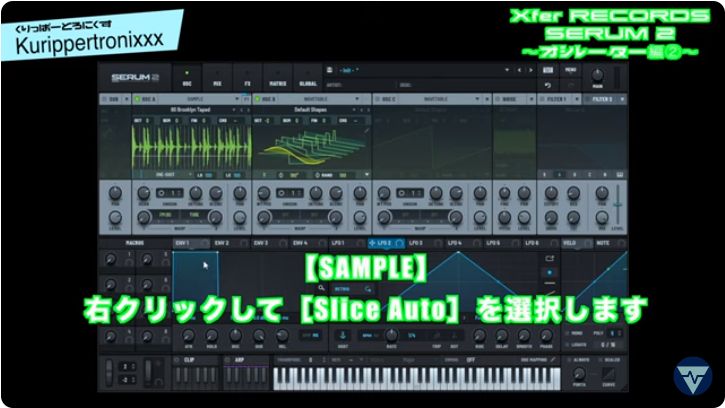
Serum 2はオーディオサンプルを小さなセグメントにスライスすることで、特定のパートを個別にトリガーしやすくします。このテクニックを使えば、新しいリズムパターンを作成したり、主要な要素を分離したり、サンプルを新しい音響コンテキストに合わせてリミックスしたりできます。
Serum 2には3つのスライスオプションがあります。
Slicing Off:スライスをオフにします。
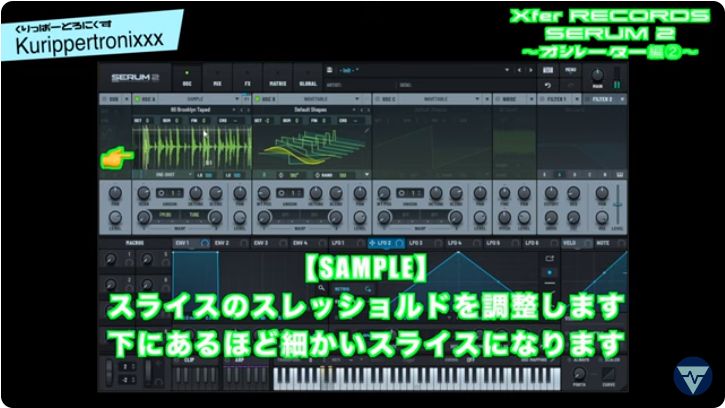
Slice Auto:ユーザーが設定可能なスレッショルド(感度)を使用して、サンプルを自動的にスライスします。
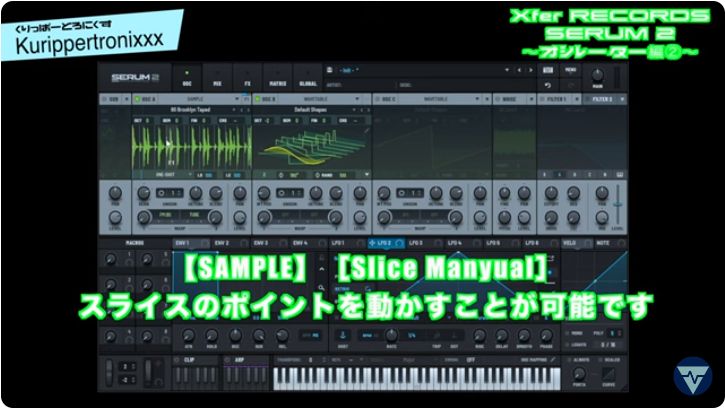
Slice Manual:サンプルを自動的にスライスし、その後、スライスを手動で調整します。
サンプルのスライスプロセスは、サンプル、グラニュラー、スペクトラルの各モードで同じです。
Auto Slicing
サンプルを右クリックし、コンテキストメニューから「自動スライス」を選択します。Serum が自動的にサンプルをスライスします。
黄色の水平線に注目してください。これはスライス閾値(感度)を示しています。この線を移動することでスライス閾値を調整できます。線を下にドラッグするとスライス閾値が下がり、スライス数が増えます。線を上にドラッグすると閾値が上がり、スライス数が少なくなります。
スレッショルドを設定したら、スライスにマウスを合わせます。Serumは特定のスライスに割り当てられたノートを表示します。
スライスをクリックして上下にドラッグすると、拡大・縮小できます。マウスホイールを使っても拡大・縮小できます。拡大表示中に左右にドラッグすると、表示をパンできます。
Manual Slicing
サンプルを右クリックし、メニューから「手動スライス」を選択します。Serum は自動的にサンプルをスライスし、手動でスライスを調整するオプションを提供します。
マウスホイールを使用してスライスを拡大表示します。
手動スライスが有効になっている場合、クリック&ドラッグによるズームは無効になります。
スライスハンドルをつかんで新しい場所に移動します。必要に応じて、他のスライスの調整を続けます。
スライスを追加するには、Option キーを押しながらクリック (macOS) または Alt キーを押しながらクリック (Windows) します。カーソルが既存のスライス上にある場合、Option キーまたは Alt キーを押しながらクリックすると、スライスが削除されます。
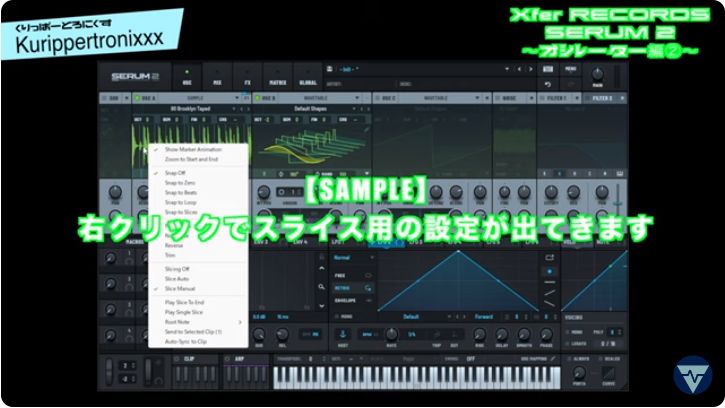
・Play Slice to End :トリガーされたスライスからサンプルの最後まで再生するには、このオプションをオンにします。オフにすると、次のスライスマーカーで再生が停止します。
・Play Single Slice :ノートがトリガーされるたびに、Serum がスライスの 1 つだけを再生するようにするには、このオプションをオンにします。
スライスの再生速度はトリガーノートに基づいて変化します(音域の高いノートほど速度が速くなります)。「Single Slice」のデスティネーションにモジュレーションソースを割り当てて、どのスライスを再生するかを制御できます。
このオプションを Play Slice to End と組み合わせて使用すると、任意のノートでサンプル全体を再生でき、音域が上がるにつれて再生速度が速くなります。
・Root Note:最初のスライスを再生するノートを設定します。C-1 から C8 までの任意の C ノートを選択できます。
・Send to Selected Clip:スライスをCLIPモジュールで現在選択されているクリップ(デフォルトではクリップ1)に送信し、各スライスを対応するトリガーノートに割り当てます。
・Auto-Sync to Clip:前のオプションと同様に、スライスは現在選択されているクリップに送信され、各スライスを対応するトリガーノートに割り当てます。ただし、スライスを変更すると(スライスのスレッショルドを変更するなど)、クリップは新しいスライスに合わせて自動的に変更されます。
XFER RECORDS SERUM 2 セラム 操作方法
その3 ~オシレーター編②~|初心者でもわかる 解説
今回Serum 2に新たに導入されたマルチサンプルおよびサンプルエンジンは、従来のSerumの強力なシンセシス機能にさらに柔軟性と表現力を加える、画期的なアップデートと言えるでしょう。このサンプルエンジンは、単なるプリセットライブラリやサンプルパックを超え、むしろ「シンセサイザーとしてのサンプリングオシレーター」という独自の立ち位置を確立しています。具体的には、複数のサンプルを同時にロードし、それらをオシレーターとして扱うことで、ウェーブテーブルシンセシスの枠組みの中で高度にカスタマイズ可能なサウンドデザインを可能にしています。このアプローチにより、ユーザーは生のサンプルデータをSerum特有の強力なモジュレーションシステムやフィルタリング、エフェクトチェーンと組み合わせて、まったく新しい音色を創り出すことができます。
sfzファイルでいろいろマルチサンプル追加できるのも楽しいですね^^
今日のセラム練②
— くりっぱー@0からのシンセサイザー (@Kurippersynth) 2025年5月21日
さっきの発展させて曲みたいな何かにしてみた😀
やっぱ一流のシンセは定番から変態までサウンドメイクできるね😁#XferRECORDS #SERUM#DAW#DTM pic.twitter.com/JZskvLjc8C
操作性についてSerum 2は一貫して直感的なインターフェースを維持しており、初心者から上級者まで幅広いユーザーがアクセスしやすい設計になっています。マルチサンプルエンジンの導入により、例えば、複数の楽器サンプルやフィールドレコーディングをレイヤーとして取り込み、それぞれに独立したピッチ、タイミング、フォルマントシフト、位相制御などを適用することが可能です。さらに、Serumの特徴であるモジュレーションマトリクスを活用することで、LFO、エンベロープ、MIDI入力、またはランダマイザーを駆使して、サンプル間のクロスモジュレーションや動的なテクスチャ変化を実現できます。ランダマイズ機能も強化されており、パラメーターのランダム化を通じて予期せぬ音色変化を生成し、クリエイティブなインスピレーションを刺激するツールとして機能します。
Serum 2のマルチサンプルおよびサンプルエンジンは、単なるサンプルプレイヤーの域を超え、シンセサイザーのコア機能とサンプリング技術を融合させた革新的なツールです。操作のシンプルさを保ちつつ、モジュレーションやランダマイズの可能性を最大限に引き出すことで、電子音楽、シネマティックサウンド、実験音楽など、幅広いジャンルでのサウンドデザインに対応します。
XFER RECORDS SERUM 2 くりっぱーチャンネル 再生リスト
ハードウェア / アプリ等の一発録音のマシンライブ演奏を公開しています。

SONICWARE Lofi-12 XTをメインにしたマシンライブ名義のライブ動画です。

