0からのシンセサイザーのくりっぱーことKurippertronixxx@Kurippersynthです。
アドバンスド・ハイブリッド・シンセサイザーXfer RECORDS SERUM 2の動画連動ブログです。
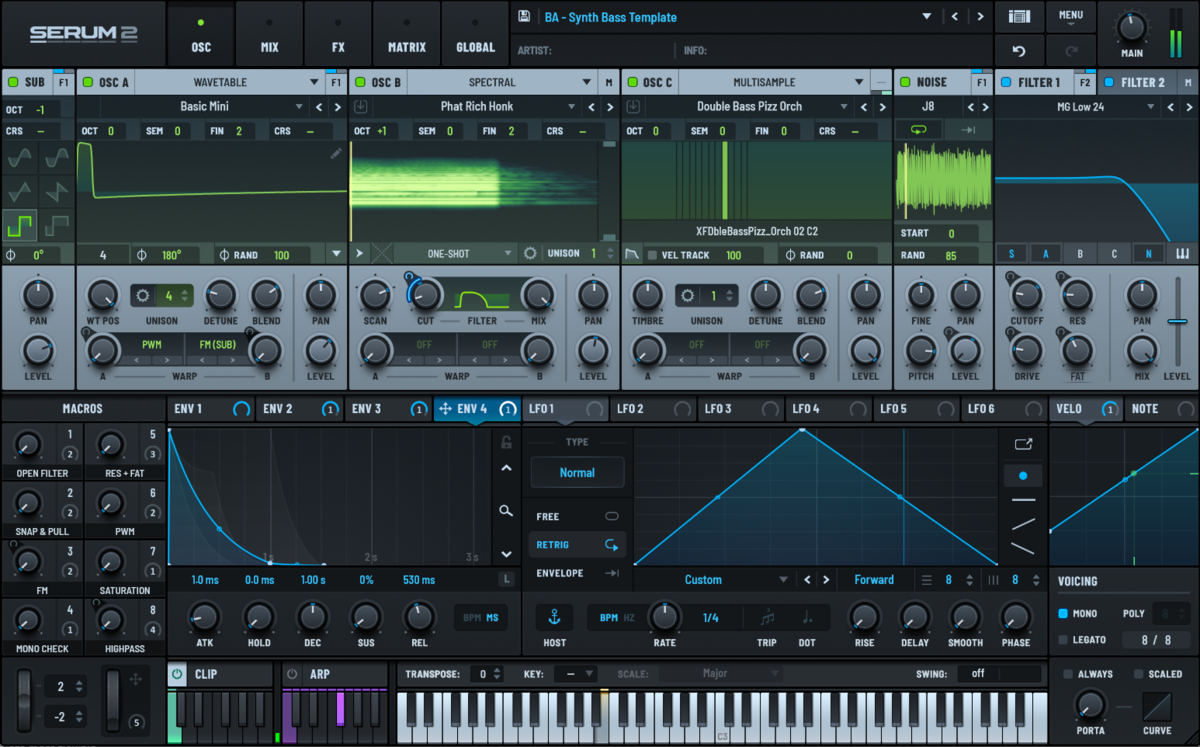
今回はXfer RECORDS SERUM 2のCLIP機能についての解説です。

【CLIP】はいわゆるMIDIシーケンス機能でSERUM 2内で直接、一連のMIDIクリップを作成して再生できます。
MIDIクリップには、現在のSERUM 2パッチを演奏するためのノートとコントローラーデータが含まれています。各クリップは、ノートのピッチ、長さ、位置、ダイナミクス(ベロシティ)を指定します。DAWのシーケンサーとほぼ同じ感覚で打ち込みが可能です。
クリップは1つのパッチにつき12個のクリップを作成可能です。

・クリップバンクの読み込み
【GLOBAL】パネルでクリップバンクのプリセットを読み込みます。
[BANK]フィールドをクリックし、メニューから工場出荷時または自分で作ったバンクを選びます。選んだバンクがロードされ、クリップとその設定が自動的に反映されます。
すでにクリップスロットにデータが入っている場合、CLIPモジュールを「初期化(Initialize)」してリセットし、最初から始めることもできます。
[TRIGGER MODE]
CLIPの再生モードを以下から選びます。
MONO:一度に1つのクリップだけが再生されます。他のクリップは停止します。
POLY:複数のクリップを同時に再生できます。
[EDIT ALL]
クリップの設定変更(例:トランスポーズやレート)がすべてのクリップに一括で適用されます。
オフ:変更は現在選んでいるクリップにのみ適用されます。
オン:どんなパラメータを変更しても即座にすべてのクリップに反映されます。
ショートカット:クリップのパラメータを編集する際に、Option(Mac)またはAlt(Windows)キーを押しながら変更すると、すべてのクリップにその変更が適用されます。
・クリップスロットの選択
12個のクリップスロットから1つを選びます。各スロットに異なるクリップを設定できます。

【CLIP SETTING】
クリップの読み込み、保存、名前の変更、再生方法を設定します。
[LENGTH]
クリップの長さを設定します(小節、ビート、1/16音符単位)。
[KB SPAN]
MIDIノートによるクリップのトリガー方法を設定します。
Mono/Poly:C3を基準にノートをトランスポーズして再生します。
Offset:各ノートで異なる開始位置から再生(オフセットはマーカー右クリックで設定)。
Off:この機能をオフにします。
[TRANS]
クリップのトランスポーズ(音の高さ変更)します。
[MODE]
クリップの再生モードを選択します。

Nomal:クリップを通常再生します。
Reverse:クリップを逆再生します。
Pendurum:クリップを往復再生します。
Random:スライス間をランダムに移動します。
Rand.No Dup:同じスライスを連続で再生しない。
Rand.Start:クリップの最後でランダムなスライスに戻ります。
Rand.End:ランダムなスライス数だけ再生後最初に戻ります。
Static:開始位置のイベントだけ送信します(例:コードやマクロ設定用)。
※ランダム設定ではスライスの長さを設定可能です。
[TIME]
MODEでランダムを選択したときの音符を選択します。
[RATE]
クリップの再生速度を設定します。
[LAUNCH QUANT]
クリップがDAW/クロックに同期する間隔を設定します。
[RETRIG]
トリガー時にクリップを最初から再生するか、DAW/クロックに即座に同期するか設定します。
[VELO TRIG]
入力MIDIノートのベロシティでクリップのノートベロシティをスケールします。
[NOTE GATE]
入力MIDIの「ノートオフ」でクリップの再生を停止するか設定します。
※GLOBALパネルのEDIT ALLスイッチがオンだと、クリップ設定の変更はすべてのクリップに適用されます。オフだと現在のクリップのみに適用されます。

クリップの打ち込みはピアノロールでDAWのシーケンサーとほぼ同等におこなえます。
動画では軽くしか触れてませんががっつり使いたいならおぼえておくと、かなり打ち込みが捗りますね。自分のメモ用も兼ねて載せておきます笑
Mac:Cmd / Windows:Ctri+マウスを左右に動かす:ピアノロールが縦に拡大します。
Mac:Cmd / Windows:Ctri+マウスホイールを動かす:ピアノロールが横に拡大します。
ノートをクリック&ドラッグで移動します。複数のノートを選択している場合、1つのノートを動かすと選択したノートすべてが動きます。
キーボードの矢印キーでノートを調整します。
・↑:選択したノートを1半音上げます。
・↓:選択したノートを1半音下げます。
・←:選択したノートをグリッドの1つ左に移動します。
・→:選択したノートをグリッドの1つ右に移動します。
・Shift+↑:選択したノートを1オクターブ上ます。
・Shift+↓:選択したノートを1オクターブ下ます。
・Shift+←:選択したノートの長さを短くします。
・Shift+→:選択したノートの長さを長くします。

ノート操作のメニューとショートカット
Cmd-X / Ctrl-X:選択したノートを切り取ります。
Cmd-C / Ctrl-C:選択したノートをコピーします。
Cmd-V / Ctrl-V:コピーしたノートをタイムラインに貼り付けします。
Cmd-D / Ctrl-D:選択したノートを複製します。複製は選択範囲の終わりに配置されます。
Backspace:選択したノートを削除します。
Cmd-U / Ctrl-U:選択したノートを分割します。
Cmd-K / Ctrl-K:選択したノートを指定スケールに調整します(スケールはKeyboardパネルで設定)。
Cmd-L / Ctrl-L:選択したノートをレガートにします(次のノートに滑らかにつなげる)。
0(ゼロ):選択したノートをミュートします(グレー表示)。
Cmd-Q / Ctrl-Q:選択したノートをグリッドに合わせます。
Cmd-R / Ctrl-R:選択したノートの順序を逆にします。
Cmd-E / Ctrl-E:クリップ全体をコピーして追加し、クリップの長さを2倍にします。
Cmd-A / Ctrl-A:クリップ内のすべてのノートを選択します。
右クリック
Scale Time 50%:ノートの時間と長さを半分にします(クリップの長さは変わらない)。
Scale Time 200%:ノートの時間と長さを2倍にします(クリップの長さは変わらない)。
Scale Entire clip 50%:クリップの長さとノートの長さを半分にします(例:2小節の8分音符→1小節の16分音符)。
Scale Entire clip 200%:クリップの長さとノートの長さを2倍にします(例:1小節の16分音符→2小節の8分音符)。
ノートの削除
・単一のノートを削除:ノートをダブルクリックします。
・複数のノートを削除:ノートを選択して**Deleteキー(Mac)またはBackspaceキー(Windows)**を押します。
ノートの試聴
通常、ノートを選択しても音は鳴りません。ヘッドフォンアイコンをオンにすると、選択したノートが鳴ります(オンにするとアイコンが変わる)。
キーボードフォーカス
ピアノロールやオートメーション lane でキーボードショートカットを使うには、そのエリアにフォーカスが必要です。エリアの背景をクリックしてフォーカスを移動。
右上にキーボードアイコンが表示され、どのエリアにフォーカスがあるかを示します。
キーボードショートカットを使うには、GLOBALパネルのKeyboard Shortcuts設定をオンにしてください。
グリッドサイズの設定
デフォルト:ピアノロールのグリッドは1/16音符に設定されています。
変更方法:
グリッドサイズボタンをクリックし、上下にドラッグしてサイズを変更します」(例:1/4、1/8、1/32音符など)。
ドラッグ中にグリッドがリアルタイムで更新されるので、リズムやタイミングを細かく調整可能です。
ショートカット:グリッドサイズボタンを右クリックしてメニューから選択、またはキーボードショートカットを使用します。
ピアノロールのズーム
ピアノロールにノートを追加後、ズームして特定のノートに焦点を当てられます。
ズーム方法:
ズームボタンをクリック:入力したノートにフォーカス。
Cmd-Option(Mac)/Ctrl-Alt(Windows)+ドラッグ:ピアノロールの背景を上下左右にスクロールします。
Shift-Option/Shift-Alt+ドラッグ:ピアノロールをズームします(任意の方向)。
Shift-Cmd/Shift-Ctrl+ドラッグ:黒いマーキーをドラッグして選択した範囲にズームします。
マウスホイール:
そのまま:上下にスクロールします。
Shift+ホイール:左右にスクロールします。
Option/Alt+ホイール:上下にズームします。
Cmd/Ctrl+ホイール:左右にズームします。
タイムライン(上部)の上でホイールを動かすと、水平ズーム可能です。
ピアノロールの折りたたみ
デフォルト:ピアノロールはクロマチック(全音階)のノートを表示し、自由にノートを追加可能。
折りたたみ:
折りたたみボタンをクリック:使用中のノートだけを表示し、ピアノロールをスッキリさせます(ボタンがハイライト)。
キー&スケール設定時:スケール内のノートだけを表示(スケール内:青背景、スケール外:灰色背景)。
Cmd(Mac)/ Ctrl(Windows)+ボタンクリック:スケール内のノート+使用中のノートを表示します。
利点:不要なノートを隠して見やすく、特にスケール設定時に便利。
クリップ長の変更:ピアノロールの右フラグをドラッグしてクリップの長さを調整します。左フラグをドラッグしてクリップの開始位置を変更します。
開始オフセットマーカー:左側のマーカーをドラッグして、クリップの再生開始位置を設定します」。
[右クリックメニュー]
Wrap Clip to Begin Here:開始オフセットマーカーを開始位置にリセットし、ノートとオートメーションを移動。マーカーより前のイベントはクリップの最後に移動します。
Quantize:マーカーの位置をクオンタイズ。KB Spanが「Offset」に設定されている場合、各キーで再生開始位置をオフセットする時間単位を設定します。

キー(調)やスケール(音階)を設定すると、CLIPやARPモジュール、MIDI入力から生成されるノートのピッチが自動でクオンタイズ(音階に合わせる)されます。
選択した音階のみ発音するのでいわゆる「外さない」演奏が可能になります。

MIDI OUTをONにすると、SERUM 2が内部で生成したMIDIデータを出力して外部プラグインやハードウェアシンセサイザーを鳴らしたり、MIDIをDAW(Cubase、Studio OneやLogic等)に送ってMIDIレコーディングできます。
キー&スケール機能によるクオンタイズはMIDI出力にも反映されるのでより音楽的なMIDIフレーズを作成可能です。

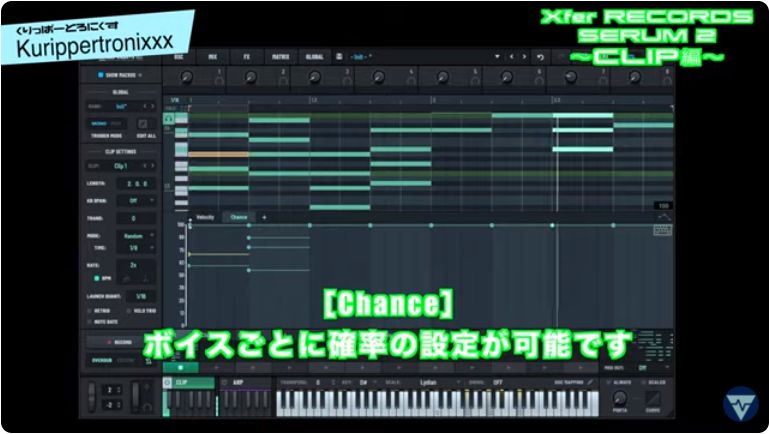
打ち込んだノートは各ノートごとにベロシティ、MIDI CC、マクロ、各チャンス(確率)の設定が可能です。


「Vel Rand」を設定してベロシティをパラメーターに設定すると強弱によるランダマイズが可能です。
Serum 2のキーボード機能はトランスポーズ、キー&スケール、スイング、オシレーター・マッピング等の設定が可能です。
[TRANSPOSE]
キーボードの音を-24から+24半音の範囲で上下に移調します。
[KEY]
ルートキーの設定をします。
[SCALE]
メジャー、マイナー、ペンタトニックなどさまざまなスケールを選択します。
キー / スケール機能はクリップ、アルペジエーターにも適用されます。
[SWING]
音符を前後にずらして人間的なグルーヴの効果をあたえます。

オシレーター・マッピングでは、オシレーターやアルペジエーターが反応する音域(キー)やベロシティ(鍵盤を叩く強さ)を制限・設定できます。これにより、特定の音域や強さで異なる音色を鳴らすことができます。
オシレーター・マッピングを使うと、以下のような表現が可能です。
・スプリットとレイヤー:低音域にベース用オシレーター、高音域にリード用オシレーターを割り当てて、キーボードを分割。異なる音色を重ねて、複雑なパッドやテクスチャーを作成します。
・アコースティック楽器の再現:弦楽器の低い音は温かく、高い音は明るいといった特性を、オシレーターの音域設定で再現します。
・音域ごとのハーモニック変化:低音域にサイン波(純粋な低音)、高音域にソー波(ハーモニック豊か)を使用し、音域で音色を変えます。
[MAPPING]
OSC MAPPINGボタンをクリックしてマッピングエディターを開いて左下のMAPPINGセクションで「KEY」を選択します。
対応するオシレーターやアルペジエーターの音域の左右端をドラッグして範囲を設定します。音域全体を移動する場合は、範囲をドラッグします。カーソルの下に現在の音が表示され、キーボード上でハイライトされます。
[FOLD]
ON:範囲外の音は無視される。
OFF:範囲外の音が選択した範囲内に折りたたまれます。例: 低い音域のみに制限)。
[WARP]
オシレーターBの音域外でも、オシレーターAのワープ効果(例: FM変調)を適用可能にします。
ベース音用にオシレーターを低い音域(C1〜C2)に制限し、FOLDをオンにすると、高い音を弾いても低い音域の音だけが鳴る。
[VEL]
強弱によるコントロールの設定をします。例えばベロシティを80〜127に設定すると、強く弾いたときだけそのオシレーターが鳴します。
ベロシティ・マッピング(強さの設定)
オシレーターのヘッダーを右クリックし、「Edit Note Ranges」を選択します。
今日のセラム練。
— くりっぱー@0からのシンセサイザー (@Kurippersynth) 2025年5月31日
クリップシーケンサーめっちゃ気に入って朝からこれずっと流してる😆
同じようなことしたい場合、みぐめんのシーケンサー単音のみだし、あべんじゃは出来るけどちょいめんどい。
セラムはDAWみたいに打ち込めるからめっちゃ使いやすい😁
#XferRECORDS #SERUM#DAW#DTM pic.twitter.com/vbbnvpVWoh
Serum 2のCLIPモジュール(クリップシーケンサー)は、控えめに言っても、ソフトウェアシンセのステップシーケンサーとしてトップクラス、いや、個人的には最強だと感じています(当社比!)。ピアノロールを使った直感的な打ち込み、ランダマイズや確率機能、スケール調整、そしてMIDI出力への柔軟な対応など、その機能性は他の同クラスソフトシンセ(例えばArturiaのPigmentsやVengeance Producer SuiteのAVENGER)と比べても圧倒的に際立っています。Serum 2は統合型ウェーブテーブルシンセとしての卓越した機能もさることながら、シーケンサー単体でも驚くほどパワフルで、音楽制作のクリエイティブな可能性を大きく広げてくれます。
またスケール機能で音楽的なフレーズを簡単に作成できるのも良いですね^^
Pigmentsは単音のみ再生だし、AVENGERは近いことはできるけどあんまり直感的じゃないかなー。
シンセとしては個性的なのでなんならPigmentsもAVENGERもSERUM 2のシーケンサーで鳴らせばいいじゃん!って感じです笑
近年、ハードウェアのマシン系シーケンサー(ElektronやArturiaなど)では、ランダマイズ、プロバビリティ(確率)、スケーリングといった機能が積極的に取り入れられ予測不可能な創造性や有機的なバリエーションをもたらしてきました。くりっぱーもRoland mc-101、KORG wavestate(シーケンサーじゃないけど笑)、SONICWARE LoFi-12 XTなど近年のマシンライブ活動では積極的に取り入れてきました。しかしDAWやプラグインのシーケンサーではこれらの機能が十分に実装されておらず、柔軟性に欠ける印象がありました。
今日のセラム練②
— くりっぱー@0からのシンセサイザー (@Kurippersynth) 2025年6月2日
ベースラインも良い感じにランダマイズ😀
ベロシティもランダマイズできるから各パラメーターをランダムに変化させられる😁
#XferRECORDS #SERUM#DAW#DTM pic.twitter.com/v0GGlbak9Z
くりっぱーはランダマイズやチャンス機能に夢中になってしまいますが(^▽^;もちろん普通に打ち込んでフレーズのアイデアを膨らませていくということも可能です。
ピアノ曲みたいに聴こえるだろ。SERUM2のクリップシーケンサーで作ったんだぜ。それで。
— くりっぱー@0からのシンセサイザー (@Kurippersynth) 2025年5月31日
ピアノはKONTAKT音源🎹😀#XferRECORDS #SERUM#DAW#DTM pic.twitter.com/OzjURJyMr3
XFER RECORDS SERUM 2 くりっぱーチャンネル 再生リスト
ハードウェア / アプリ等の一発録音のマシンライブ演奏を公開しています。

SONICWARE Lofi-12 XTをメインにしたマシンライブ名義のライブ動画です。

