0からのシンセサイザーのくりっぱーことKurippertronixxx@Kurippersynthです。
アドバンスド・ハイブリッド・シンセサイザーXfer RECORDS SERUM 2の動画連動ブログです。
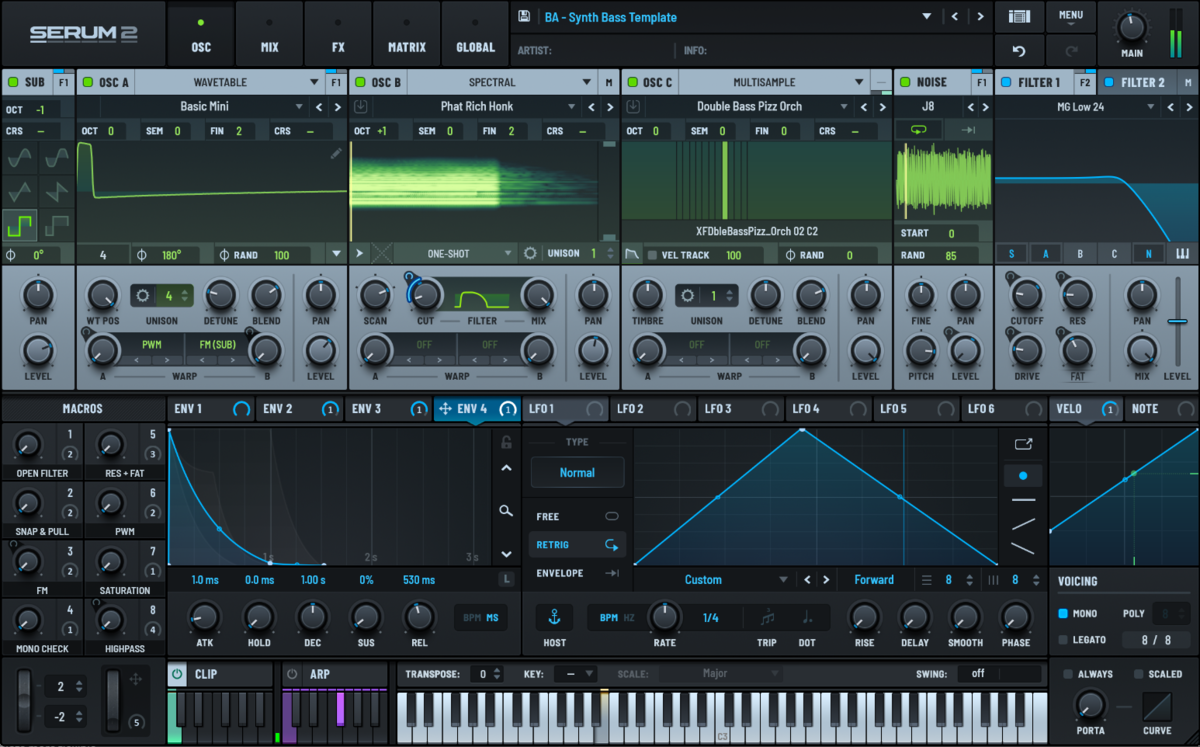
今回はXfer RECORDS SERUM 2のオシレーター以降のシンセサイズの基本的な操作についての解説です。
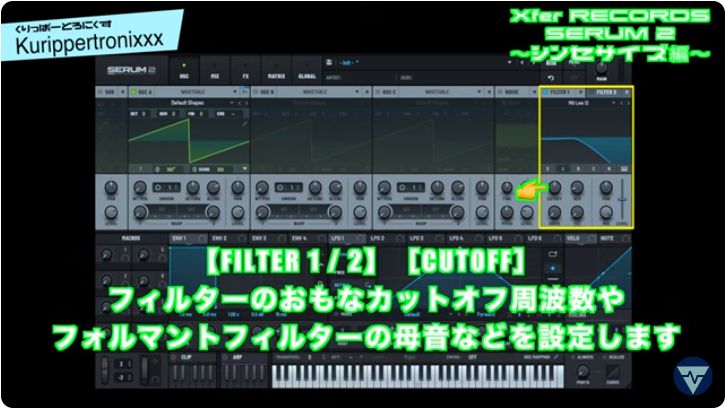
【FILTER】
Serum 2はローパス、ハイパス、バンドパス、ノッチ、コム、フォルマントなどボイスごとにフィルタリングできる高度なフィルターモジュールを2系統搭載しています。
各フィルターは上部のスイッチをクリックしてオン / オフします。
オシレーターを特定のフィルターモジュールにルーティングするには対応するスイッチを選択します。
フィルターは上部の名前のところをクリックして選択します。
[CUTOFF]
フィルターの主なカットオフ周波数やフォルマントフィルターの母音などを設定します。
(キートラック)スイッチを使ってMIDIノートでカットオフ周波数をオフセットします。
[RES]
周波数のピークを持ち上げてサウンドにクセをつけます。
[DRIVE]
ノブを使ってフィルター回路のゲインを上げ、サウンドに色付け(軽い歪み)を加えることができます。
ノブを右クリックし、コンテキストメニューからクリーンモードを選択すると、フィルター入力のプリゲインステージが-24dB(ポストフィルターで+24dBブースト)になります。これにより、フィルターモデルのサチュレーションと入力ドライブが低減されます。
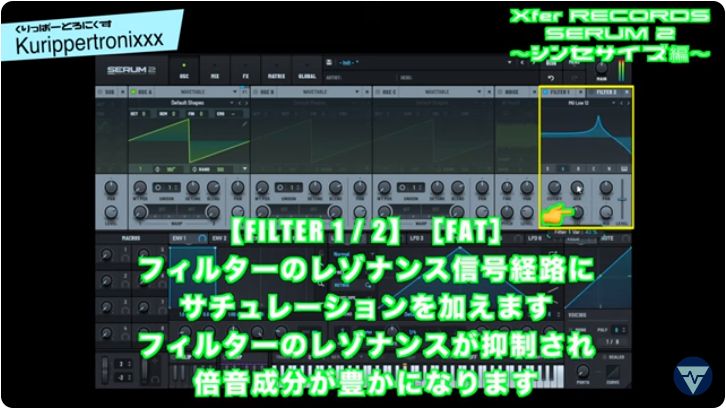
[FAT](以下選択するフィルターの種類によって異なります)
フィルターのレゾナンス信号経路にサチュレーションを加えます。
これによりフィルターのレゾナンスが抑制され、倍音成分が豊かになります。
[FREQ]
2番目のSVFフィルターのカットオフ周波数を設定します。
[MORPH]
フィルターの状態間をスムーズに切り替えます。
[LP FREQ]
内部フィードバック回路に影響を与えるローパスフィルターのカットオフ周波数を設定します。
[HP FREQ]
内部フィードバック回路に影響を与えるハイパスフィルターのカットオフ周波数を設定します。
[HL WID]
フィルタのカットオフ周波数付近で内部フィードバック回路を通過できる帯域幅を拡張します。
[DB +/-]
パスバンドのゲインを増減します。極端な設定ではフィルターの周波数特性が変化します。例えば、Low EQ 12フィルターはハイパス(dbゲインが0の場合)からローシェルフへとブレンドされます。
[SPREAD]
1番目と2番目のリングモジュレーターの周波数間の距離を制御します。
[DAMP]
フィルターのフィードバックを緩和します。
[BOEUF]
二次共鳴コントロール。一次共鳴値とブフ共鳴値の組み合わせにより、独特な結果が得られます。
[THRU]
位相を回転したドライ信号を追加します。
[FORMNT]
フォルマントをシフトすることで、より幅広いフィルターの組み合わせを生成できます。
[WIDTH]
フィルターの減衰「ノッチ」の全体的な幅を調整します。
[COMBFRQ]
コムフィルターの周波数を設定します。
[SCREAM]
フィードバック回路のカットオフ周波数を設定します。DRIVEノブはスクリームの量を調整します(スクリームが聞こえるようにするには、DRIVEを50%以上に上げます)。
[MORPH]
LPF/ノッチ/HPFをブレンドします。
[STAGES]
使用するAPFステージの数を指定します。
[SMOOTH]
カットオフの変調速度を遅くします。
[PAIN]
ライターを回路基板からどれくらい離して持っているか(これは物理的に正しい距離です。冗談ではありません)。
[PAN]
フィルターの定位を調整します。
[MIX]
オシレーターとフィルターのバランス比を調整します。
[LEVEL]
フィルター出力のレベルを調整します。
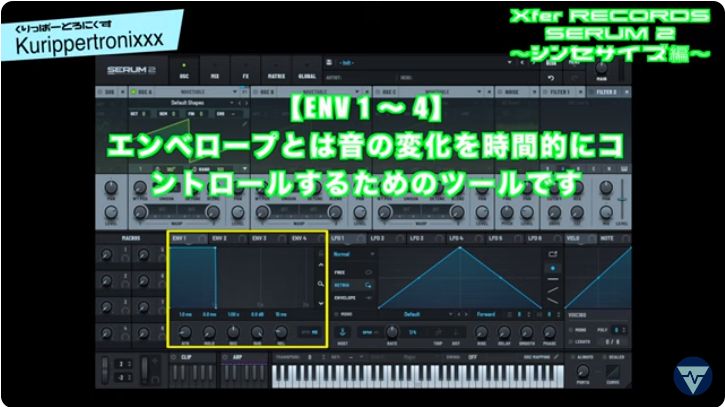
SERUM 2のエンベロープモジュールには【ENV 1 ~ 4】の4つのモジュレーションソースがあります。
エンベロープとは音の変化を時間的にコントロールするためのツールで、音の「形」や「動き」を作る重要な要素です。簡単に言えば、音量や音色、ピッチなどが時間とともにどう変化するかを決める「設計図」のようなものです。Serum 2のようなウェーブテーブルシンセサイザーでも、エンベロープはサウンドデザインの中心的な役割を果たします。
エンベロープは、音が鳴り始めてから消えるまでの「時間的な変化」を制御します。たとえば、ピアノの音は叩いた瞬間に強く鳴り、すぐに弱くなる一方、バイオリンの音はゆっくり立ち上がって長く持続します。このような違いをエンベロープで作ります。
基本的にエンベロープはボリューム、フィルター、ピッチの時間的変化をコントロールしますがSERUM 2ではウェーブテーブルのポジションやオシレーターのパラメーターなどさまざまなコントロールが可能です。
【ENV 1 ~ 4】のエンベロープ・タブをクリックしてエンベロープを選択します。
マウスを使ってエンベロープを直接変更も可能です。
[ATK(アタック)]
音が鳴り始めてから最大レベルに達するまでの時間をコントロールします。値が大きいほど立ち上がりの遅いサウンドになります。
[HOLD(ホールド)]
ディケイに入る前に最大音量を維持する時間をコントロールします。
[DEC(ディケイ)]
アタックのあとの減衰の時間をコントロールします。値が少さいほど短いサウンドになります。
[SUS(サステイン)]
ディケイのあとの音がキープされる持続音量のレベルをコントロールします。値がMAXだとディケイは無効になります。
[REL(リリース)]
ノートオフしたあとの余韻の時間をコントロールします。
[ATK][DEC][REL]はマウスを使用してカーヴを直接変更できます。
レガート設定の反転
メインのレガート設定を反転するには、ボタンをクリックします。ボタンの表示が変わり、有効になっていることを示します。
メインのレガートスイッチが有効な場合、最初のノートがホールドされている間に2番目のノートが演奏されても、エンベロープはリトリガーしません。このオプションを使用すると、レガートが有効であっても、ノートオン時にエンベロープが常にトリガーされるように強制できます。
または、エンベロープグラフを右クリックし、コンテキストメニューから「レガート反転」を選択しても同じ効果が得られます。
エンベロープパラメータの単位の設定
[BPM / MS]
各エンベロープの値をミリ秒単位またはノートのサブディビジョン単位で変更できます。
MSからBPMに切り替えると、Serumはホストのテンポに基づいて、各コントロールのミリ秒値に最も近いサブディビジョンを計算します。
エンベロープの垂直線の設定
グラフの背景に表示される垂直線を、時間(ms)間隔に配置するか、拍間隔に配置するかを選択できます。
グラフを右クリックし、グリッド サブメニューで [時間] または [ビート] を選択します。
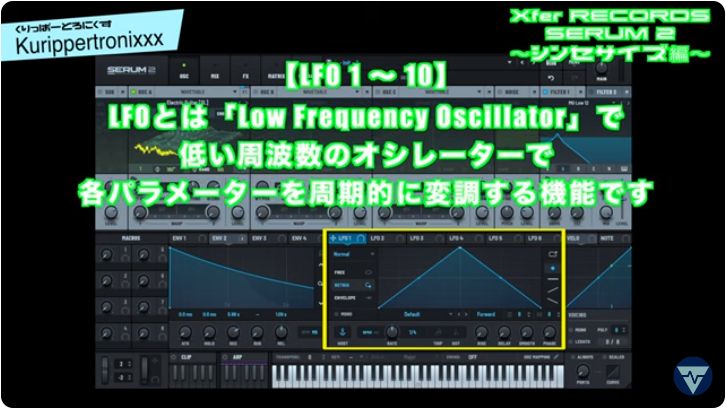
Serumには10個のLFOが搭載されており、それぞれに独立したコントロールが備わっています。
LFOとは「Low Frequency Oscillator」で低い周波数のオシレーターで各パラメーターを周期的に変調する機能です。わかりやすい例だとピッチを動かせば「ビブラート」、フィルターのカットオフを動かせば「ワウ」音量をLFOで動かせば「トレモロ」といった効果が生まれます。ウェーブテーブルシンセでは波形も読み込みを周期的に動かしてモーフィング的なサウンドを得ることも可能です。
エンベロープは一度のカーヴの時間的変化なのに対してLFOは周期ループ的な変化を得ることが可能です。
[TYPE]
LFOのタイプを選択します。
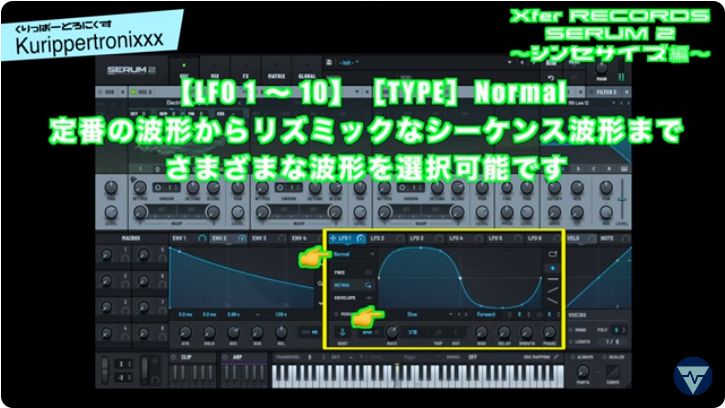
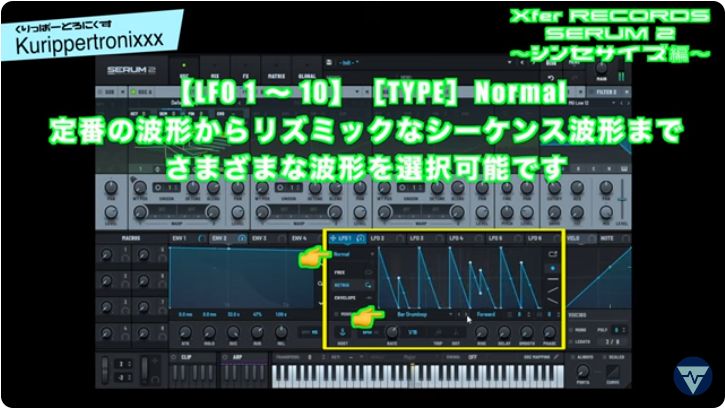
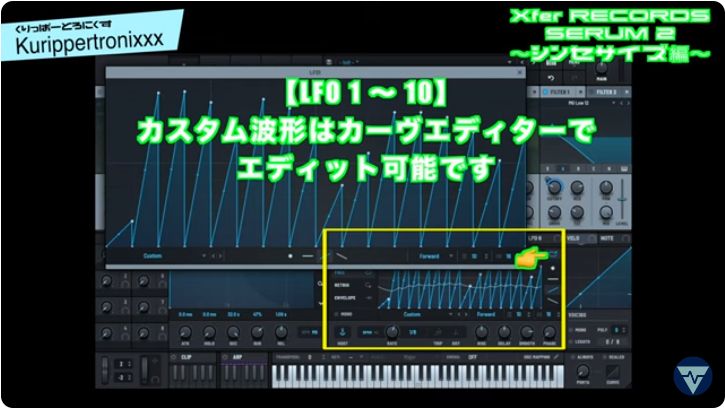
• Normal:選択した波形(サイン、トライアングル、矩形、ノコギリなど)を周期的に繰り返し、パラメータを滑らかにモジュレートします。またエディターで自由に波形を描けるので周期的な波形からリズミックなシーケンス的な波形まで変調が可能です。
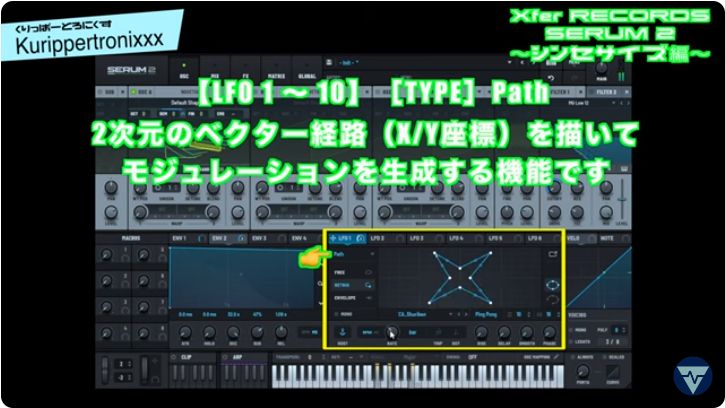
• Path:2次元のベクター経路(X/Y座標)を描いてモジュレーションを生成する新機能。ユーザーがエディター上で自由にパス(軌跡)を描き、そのX/Y座標を別々のパラメータに割り当て可能です。
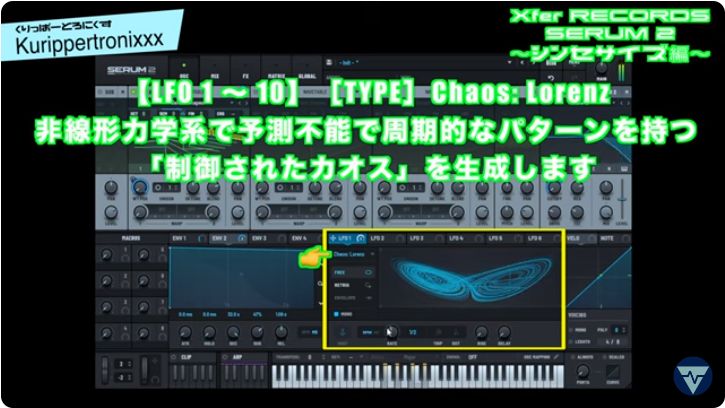
• Chaos: Lorenz(カオス:ローレンツ):ローレンツアトラクターは非線形力学系で、予測不能だが周期的なパターンを持つ「制御されたカオス」を生成します。
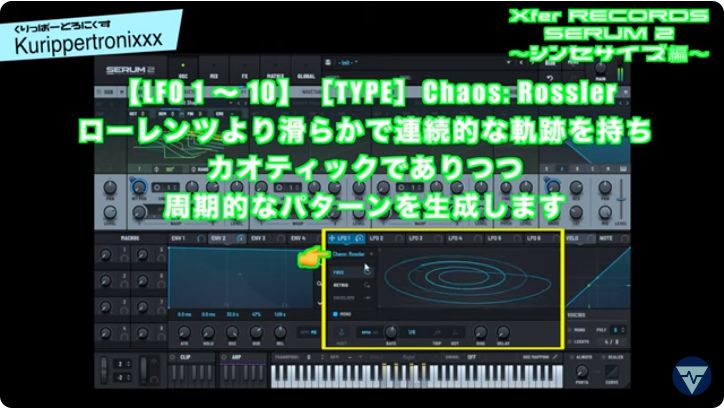
• Chaos: Rossler(カオス:ロスラー):ローレンツより滑らかで連続的な軌跡を持ち、カオティックだがより周期的なパターンを生成します。
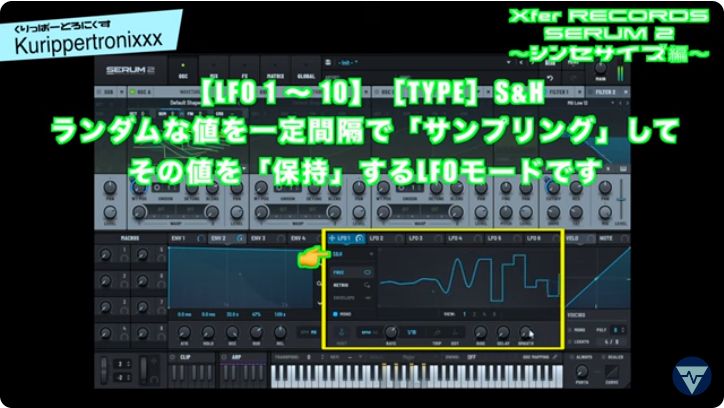
• S&H(サンプル&ホールド):ランダムな値を一定間隔で「サンプリング」し、その値を「保持」するLFOモード。
[MODE (Retrig)]
新しいノートが演奏されたときのLFOの動作を指定します。
・FREE:LFOはホストクロックに従い、ノートタイミングを無視します。
・RETRIG:LFOを再トリガーし、新しいノートでLFOを開始します。
新しいノートでLFOを常に同じタイミングで演奏したい場合は、この設定を使用します。
・ENVELOPE:RETRIGと似ていますが、LFOは1サイクル再生してから停止します。
エンベロープモード時にループバックポイントを使用してLFOの一部をループさせることができます。ループバックポイントは、ポイントをCtrlキーを押しながらクリック(macOS)または右クリック(Windows)して「ループバックポイントを設定」を選択することでアクセスできます。
これにより、LFOはループバックポイントまで再生され、その後、選択したループバックポイントに戻ります。
[MONO]
LFOがモノフォニックかポリフォニックかを選択します。
デフォルトでは、LFOはポリフォニックで、各ボイスに独立したモジュレーションが可能です。MONOを有効にすると、すべてのボイスに同じモジュレーションが適用されます。
[SHAPE]
LFOプリセットを読み込むためのポップアップメニューを表示します。
この操作により、現在のLFOグラフが上書きされることに注意してください。このメニューでは、現在のLFOグラフをユーザー定義プリセットとして保存することもできます。
[DIRECTION]
Forward / Reverse / Ping PongからLFOの再生方向を選択します。
[GRID]
RID LFOグラフのグリッドサイズ。この設定を調整すると、LFOグラフのグリッド背景が変化します。
水平または垂直のグリッドボックスをダブルクリックし、数値を指定することで、対応するグリッドを設定できます。
グリッドは、LFOグラフ上でAltキーを押しながらクリック(ポイントをスナップ)またはShiftキーを押しながらクリック(ステップセグメントを描画)する際に便利です。これにより、モジュレーションをプロダクションのリズムに合わせたり、アルペジエーターのようなピッチモジュレーションを作成したりできます。
[HOST]
LFO を常にグローバルソングポジションに同期させるかどうかを指定します。
BPM が有効になっている場合、HOST スイッチは、LFO レートを変更したときに LFO の再生ポジションが「ジャンプ」するかどうかを決定します。
HOST が有効になっている場合、位相はホストトランスポートのポジションに「固定」されます。例えば、レートを 1/4 音符から 1 小節に変更すると、再生が小節サイクルに正しく固定されるように位相がジャンプすることがあります。
[RATE]
LFOの再生速度。これは、LFOグラフエリアに表示される時間の長さを決定します。
LFOのレートは、デフォルトではビート同期単位(BPMが有効な場合)で設定されますが、ヘルツ(Hz)単位の周波数に設定することも可能です(HZが有効な場合)。
・BPM:ソングのテンポに基づく単位(1/4音符、1/8音符など)またはヘルツ(フリータイム)にスナップする時間値を設定します。RATEノブを右クリックし、コンテキストメニューから「Swing」を選択すると、LFOにスウィングを追加できます(キーボード上部のSWING設定を使用)。
・HZ:RATEノブを右クリックし、メニューから「10x」を選択すると、レートコントロールの範囲(Hz単位)が10倍になり、より高速なLFOレートを設定できます。
[TRIP/DOT]
レートコントロールでそれぞれ3連符と付点拍子を設定します。
これらは、LFOレートをオートメーションする際に3連符や付点拍子を避けるのに便利です。つまり、拍子を均等に割り切れる拍子にしたい場合に付点拍子や3連符を避けるのに便利です。
[RISE]
LFOグラフの形状がLFOの出力に影響を与える時間の長さ。
LFOは最初、固定された出力(LFOグラフを太い水平線と想像し、LFOツールグラフの左端の値)で始まり、ライズ時間に基づいて徐々に表示されているグラフの形状に変化します。このノブは、LFOが音にゆっくりと影響を与えるようにしたい場合に便利です。
[DELAY]
ライズが始まるまでの遅延時間。LFOは上記のように固定された出力で始まります。遅延時間が経過した後、ライズが開始されます。
[SMOOTH]
LFOの出力を滑らかにします。LFOグラフの各セグメントにランプを描かなくても、LFO出力の急激な変化を避けるのに役立ちます。
[PHASE]
LFOの位相の開始位置を設定します。
PHASEノブを右クリックし、コンテキストメニューから「Snap to Grid」を選択すると、位相の値がLFOディスプレイの右下にあるグリッドパラメータで定義された垂直グリッド線にスナップします。
コントロールでのコンテキストメニューの使用
各コントロールには、便利な機能に素早くアクセスできるコンテキストメニューがあります。コンテキストメニューには、macOSではCtrl+クリック、Windowsでは右クリックでアクセスできます。
表示されるコンテキストメニューには、以下のオプションが含まれています:
メニューオプションと説明
・Mod Source(サブメニュー)
コントロール/ノブに割り当て可能なすべてのモジュレーションソースを表示します。このメニューを使えば、モジュレーションソースからドラッグしたり、モジュレーションマトリクスウィンドウを開かなくても、素早く接続を設定できます。
・Aux Source(サブメニュー)
コントロール/ノブに割り当て可能なすべての補助ソース(Aux Source)を表示します。
・Edit Custom Curve
カーブエディターを開き、モジュレーションソースに適用するカスタムマッピングを定義できます。
・Bypass Modulator
現在選択中のモジュレーションソース(例:LFO 1)とコントロール/ノブ間のモジュレーション接続をバイパスします。
このオプションを選択すると、メニュー項目にチェックマークが表示され、コントロール/ノブの周囲のハローが灰色になり、モジュレーション接続がバイパスされていることを示します。再度メニュー項目を選択(チェックを外す)することで、この操作を元に戻せます。
また、ソースタイル(例:LFO 1)を右クリックして対応するオプションを選択することで、モジュレーターをバイパスすることもできます。
・Remove Modulator
モジュレーションソースとコントロール/ノブ間の接続を削除します。
・Remove All Modulators
すべてのモジュレーションソースからコントロール/ノブへの接続をすべて削除します。
・Reset Control
コントロール/ノブをデフォルト値にリセットします。これは、macOSではCmd+クリック、WindowsではCtrl+クリックと同じ操作です。
・MIDI Learn
MIDIラーン機能を有効にします。有効にすると、Serumは入力されるMIDI CC値を受け取るのを待ちます。MIDI CC値を受信すると、MIDIラーン機能は解除され、そのCC#がコントロール/ノブに割り当てられます。
この割り当てはプリセット(パッチ)に保存されます。
・Remove MIDI CC
割り当てられているMIDI CC#を削除します(割り当てがある場合)。
・Lock Parameter
有効にすると、プリセットを読み込む際にパラメーター(またはモジュール)の設定をロックし、値の変更を防ぎます。
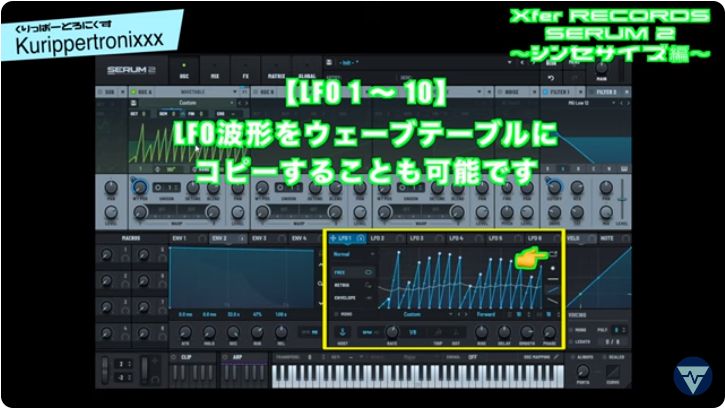
・LFO形状をウェーブテーブルにコピーする
現在のLFO形状をオシレーターにコピーすることもできます。
手順は以下の通りです:
LFOで適切な形状を選択または描きます。
対応するLFOタブをmacOSではOption+ドラッグ / WindowsではAlt+ドラッグして、OSC A、OSC B、またはOSC Cのウェーブテーブルディスプレイに移動します。
・ウェーブテーブル形状をLFOにコピーする
メインオシレーター(OSC A、OSC B、OSC C)の現在のウェーブテーブル形状をLFOにコピーすることで、複雑なLFO形状を素早く簡単に定義できます。
その手順は以下の通りです:
オシレーターに適切なウェーブテーブルを読み込みます。
対応するWT POSノブを使用して、適切なフレームを選択します。
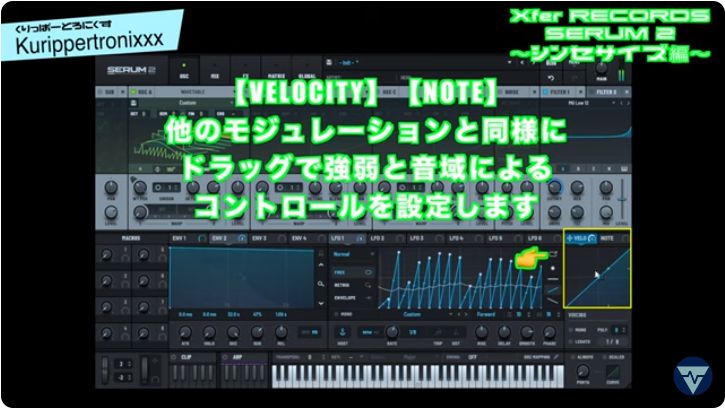
【VELOCITY】【NOTE】では他のモジュレーションと同様にドラッグで強弱と音域によるコントロールを設定します。
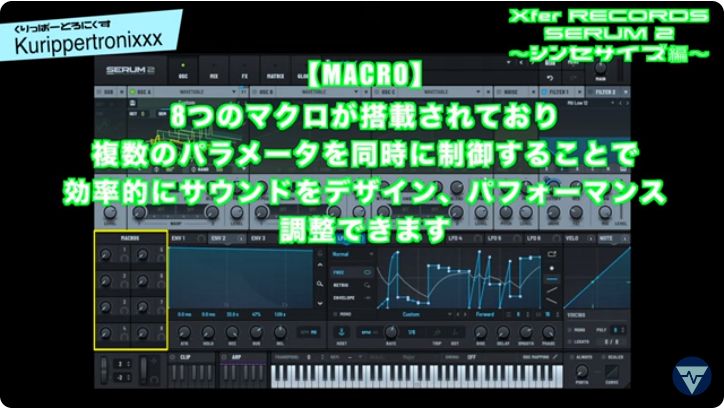
【MACRO】
8つのマクロが搭載されており、複数のパラメータを同時に制御することで、効率的にサウンドをデザイン、パフォーマンス、調整できます。マクロを使用すると、個々のパラメータを一つずつ手動で調整する手間を省き、シンプルに操作できます。
マクロは、サウンドデザインの実験において非常に有効です。マクロの設定をわずかに変更するだけで、複数のサウンド要素にわたって複雑かつ統合的な変化を生み出せるためです。また、ライブパフォーマンスの環境では、迅速かつ直感的なコントロールが求められるため、マクロは特に強力なツールとなります。
マクロはモジュレーションソースとして機能するだけでなく、モジュレーションのデスティネーション(宛先)としても使用できます。これにより、モジュレーションの設定において高い柔軟性が得られます。
たとえば、2つ目の補助ソース(Aux Source)を使用してデスティネーションをモジュレーションしたい場合を考えてみましょう。マクロを補助ソースとして設定し、モジュレーションマトリクス内の別のエントリーを利用して、メインソースと補助ソースの両方でマクロ自体をモジュレーションすることが可能です。このアプローチにより、複雑なモジュレーションルーティングを構築し、動的で表現力豊かなサウンドデザインを実現できます。
わりあてもドラッグドロップで感覚的にできます。
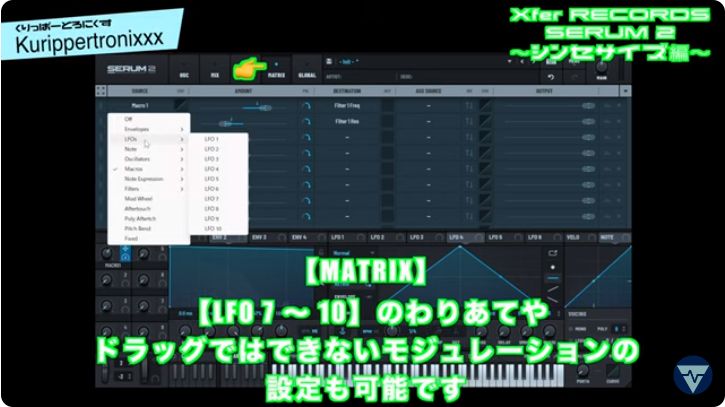
【MATRIX】ではわりあてしたモジュレーションを管理します。
LFO 7~10、またドラッグではできないモジュレーションの設定も可能です。
[SOURCE]
ドラッグで設定可能なモジュレーションソースの他、以下のパラメーターを設定可能です。
・Active Voices:現在鳴っているボイスの数を最大ボイス数で割った値。
・Note-On Alt. 1/2:ノートを弾くたびに0と1を交互に切り替え(Alt. 2はAlt. 1の逆)。
・Note-On Rand (Discrete):ノートを弾くたびに同じ値または異なる値を送信。
・Note-On Rand 1/2:ノートを弾くたびに2つの異なるランダム値を生成。
・Oscillators:オシレーター(ノイズやサブ含む)の出力をソースに。
・Release Velocity:キーを離す速さ。
・Voice Mod 1/2:ボイスパネルのMod 1/2の値(ノートオン時に更新)。
・Expression/MPE X/Y/Z:MPE(MIDIポリフォニックエクスプレッション)の軸。
・Filters:フィルターの出力をソースに。
・Mod Wheel:モジュレーションホイール。
・Aftertouch:鍵盤を押す強さ(チャンネルプレッシャー)。
・Poly Aftertouch:各ノートごとのプレッシャー。
・Pitch Bend:ピッチベンド。Fixed:固定値(スライダーで調整可能)。
[CRV]
ソースの動きを滑らかにしたり、変化の形を調整。50%で普通の動き。グレーだと無効になります。
ダブルクリック(または右クリック→「Editable Curve」)でカーブを自由に編集可能。RISEやFALLで変化のスピードを調整します。
[AMOUNT]
モジュレーションの強さをスライダーで設定。左に動かすと逆の効果になります。
Cmd(Mac)/Ctrl(Windows)クリックでゼロにリセットします。
単方向(動きの始点から)か双方向(中間から両方に動く)を選択可能
[POL]
単方向か双方向かモジュレーションの極性を選択します。音の変化は似ていますが、コントロールの開始位置が異なる(単方向:始点、双方向:中間)。
モジュレーションが影響を与えるパラメータをメニューから選択します。
[AUX SOURCE](補助ソース)
モジュレーションの量をさらに調整する2つ目のソースをメニューから選択します。
[INV]
補助ソースの値を逆にします。
例:LFO 1(ソース)+Mod Wheel(補助ソース)の場合、Mod Wheelを上げないとLFO 1の効果が出ない(デフォルト)。
反転にすると、Mod Wheelが最大で効果なし、最小でフル効果に。
[CRV]
補助ソースの動きを調整します。50%で普通、グレーだと無効になります。
[OUTPUT]
[BYPASS]
設定をオフにします(効果なし)。ボタンがオン/オフで切り替わります。
[REMOVE]
設定をパッチから削除します。
前回のオシレーターだけでも多様なサウンドを生み出せますが、フィルター、エンベロープ、最大10個のLFO、マクロ、そして強力なマトリクスシステムを組み合わせることで、ほぼ無限のサウンドデザインの可能性が広がります。特に、LFOは定番のモジュレーションから、カオス・ローレンツやカオス・ロスラーといった他に類を見ない「変態モジュレーション」までカバーし、ユニークで予測不可能なサウンドを生み出します。直感的なインターフェースとすべてのモジュレーションを一括管理できるマトリクスにより、Serum 2は初心者からプロまでが創造力を最大限に発揮できるシンセサイザーだと思います。
洗練されたインターフェイスでオシレーター波形からモジュレーションの動きまで視覚的にも確認しながらシンセサイズしててわかりやすいし楽しいです^^
XFER RECORDS SERUM 2 くりっぱーチャンネル 再生リスト
ハードウェア / アプリ等の一発録音のマシンライブ演奏を公開しています。

SONICWARE Lofi-12 XTをメインにしたマシンライブ名義のライブ動画です。

